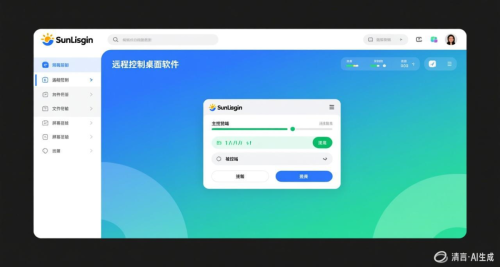
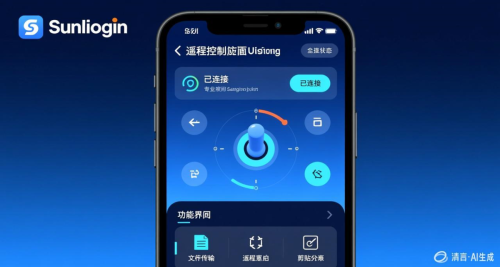
向日葵远程打印完全指南 2026:异地办公打印文件不再难
为什么需要向日葵远程打印?
远程办公已经从「特殊情况」变成日常,但有一个场景始终让人头疼:人不在办公室,文件却在公司电脑上,而打印机也在公司。无论是急着打合同、盖章文件,还是客户临时要一份纸质报价单,「人在外地、文件和打印机在办公室」的困境每天都在发生。
向日葵远程控制软件的远程打印功能,正是为这个场景设计的。你不需要把文件用微信传来传去,也不用在手机上重新排版格式错乱的文档——直接远程连接公司电脑,像坐在公司一样点击打印,文件就从公司的打印机里出来了。
本文详细拆解向日葵远程打印的完整操作流程,涵盖 Windows 和 Mac 双平台、常见打印机类型(USB打印机、网络打印机、共享打印机),以及打印失败时的排查方案。无论你是办公白领、IT运维,还是自由职业者,都能跟着步骤一步步搞定远程打印。
远程打印的两种实现方式
方式一:远程桌面直接打印(推荐)
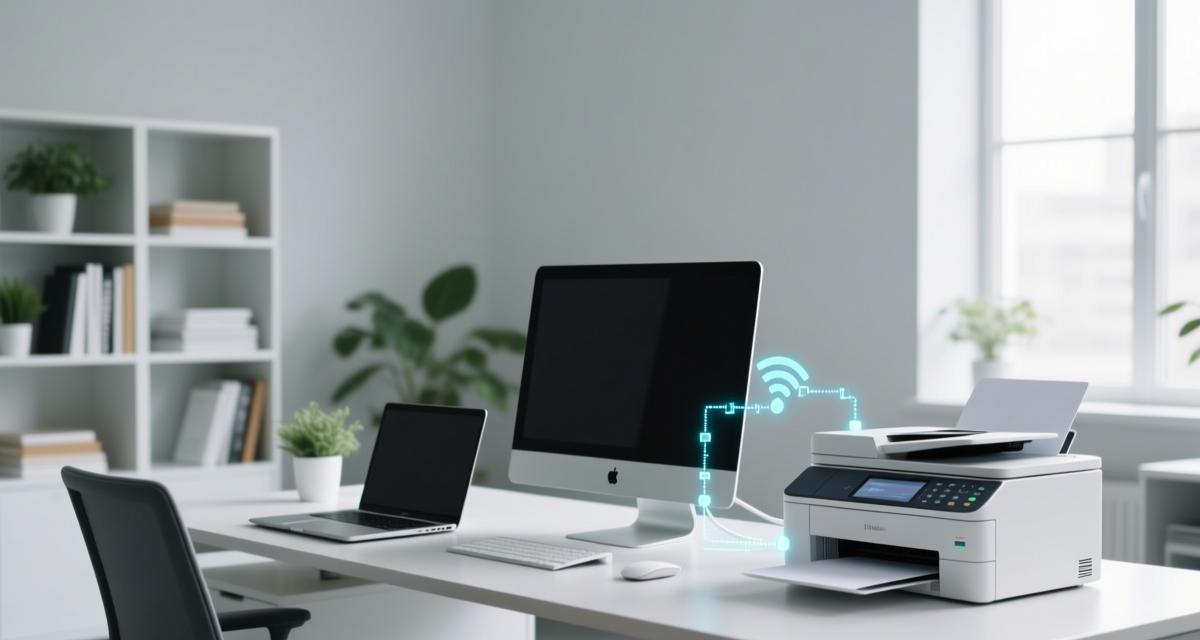
这是最简单直观的方式。通过向日葵远程连接到公司电脑后,直接在远程桌面上操作打印,就像人坐在电脑前一样。打印指令从公司电脑发出,数据发送给连接在公司电脑上的打印机(无论是USB直连还是网络打印机),纸张就从办公室的打印机里出来了。
这种方式的优势:零配置,不需要安装任何额外的驱动或软件,只要公司电脑能正常打印,远程就能正常打印。对打印机型号、品牌没有任何限制。
方式二:本地虚拟打印机重定向
部分远程控制软件支持打印机重定向功能,将远程电脑的打印机映射到本地。但向日葵当前版本主要以远程桌面直接打印为主,本文后续步骤均基于方式一展开。
Windows 远程打印完整操作步骤
第一步:确认被控端(公司电脑)的打印环境
在开始之前,先确认公司电脑(被控端)满足以下条件:
1. 打印机已正确安装:打开 Windows 设置 → 蓝牙和其他设备 → 打印机和扫描仪,确认目标打印机显示为「就绪」状态。如果打印机显示离线或错误,先在本地解决打印问题。
2. 向日葵客户端已安装并登录:公司电脑需要安装向日葵最新版本并保持登录状态。如果还没安装,参考向日葵Windows 11官方下载安装教程完成安装。建议同时开启无人值守模式,这样你不在公司也能随时远程连接,具体设置方法见向日葵无人值守模式设置教程。
3. 被控端保持开机和联网:远程打印的前提是公司电脑处于开机状态且网络通畅。如果公司电脑关机了,需要搭配向日葵开机棒实现远程开机,操作方法参考向日葵远程开机棒搭配使用方法。
第二步:从控制端发起远程连接
在你当前的电脑或手机上,打开向日葵客户端:
Windows/Mac 控制端:打开向日葵 → 登录同一账号 → 在设备列表找到公司电脑 → 点击「远程控制」→ 输入验证密码(如果设置了)→ 等待连接建立。
手机控制端:打开向日葵APP → 找到公司电脑 → 点击「远程控制」→ 等待连接。手机端控制操作类似向日葵手机控制电脑完整教程中描述的流程。
连接速度优化提示:如果远程连接后画面卡顿,参考向日葵远程控制卡顿终极解决办法优化网络设置,确保打印操作流畅。
第三步:在远程桌面上执行打印
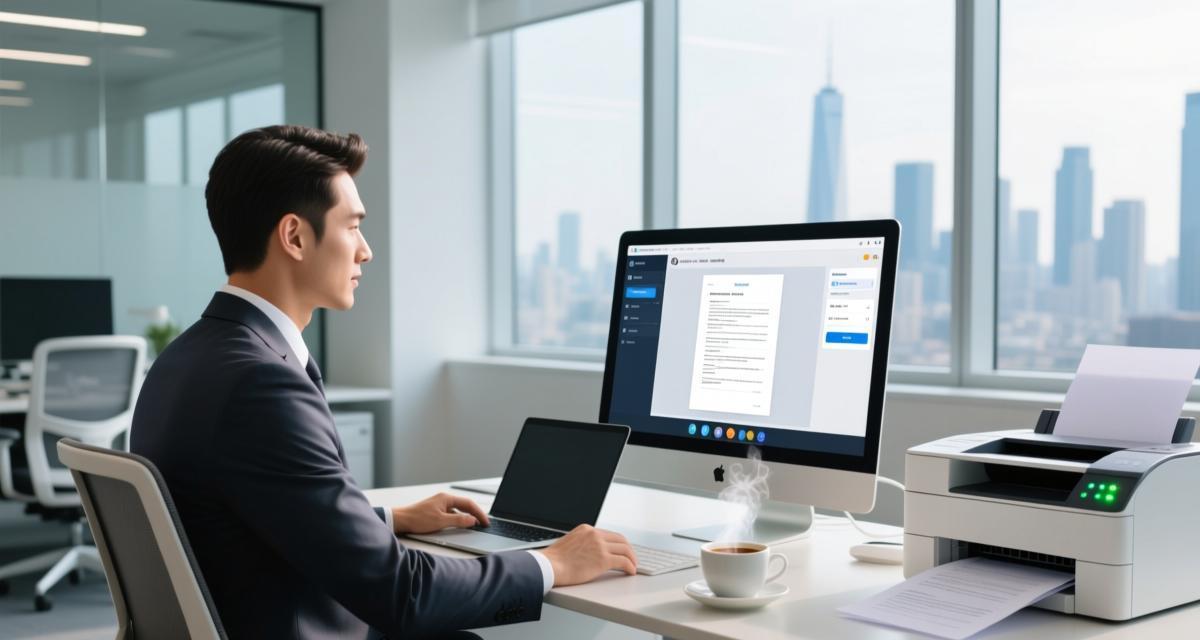
远程连接成功后,你的操作就和坐在公司电脑前一模一样:
1. 打开需要打印的文件:可以是 Word、Excel、PDF、图片等任何支持打印的文件格式。
2. 执行打印命令:按 Ctrl+P(Mac 上 Cmd+P),或者在文件菜单中点击「打印」。
3. 选择目标打印机:在打印对话框中,确认选择的打印机是连接在公司电脑上的那台打印机。注意:不要选择「OneNote」「Microsoft Print to PDF」等虚拟打印机,要选实体打印机。
4. 设置打印参数:纸张大小(A4/Letter)、方向(纵向/横向)、彩色/黑白、单面/双面——这些设置都从公司电脑的打印机驱动读取,和你本地电脑的设置无关。
5. 点击打印:确认参数后点击「打印」,公司那边的打印机就会开始工作。
第四步:确认打印结果
打印命令发出后,你可以通过远程桌面观察打印机状态。如果公司电脑桌面上有打印机图标,右键点击可以看到打印队列。如果需要有人帮忙取文件,打个电话让同事从打印机上拿走就行。
Mac 端远程打印操作指南
Mac 被控端设置
如果你的公司电脑是 Mac,设置流程略有不同:
1. 安装向日葵 Mac 版:参考向日葵Mac正版下载避坑指南完成安装,注意 macOS 的隐私权限设置,向日葵需要「屏幕录制」「辅助功能」权限才能正常远程控制。
2. 添加打印机:系统设置 → 打印机与扫描仪 → 点击「+」添加打印机。Mac 支持通过 AirPrint、Bonjour、IP 地址等多种方式添加打印机。如果打印机连接在局域网内的另一台 Windows 电脑上,可以通过 IP 地址添加网络打印机。
3. 远程打印操作:连接远程 Mac 后,在任何应用中按 Cmd+P 调出打印对话框,选择目标打印机,设置参数后打印。Mac 的打印预览功能比 Windows 更强大,可以在打印前确认最终效果。
三种常见打印机场景适配
场景一:USB 直连打印机
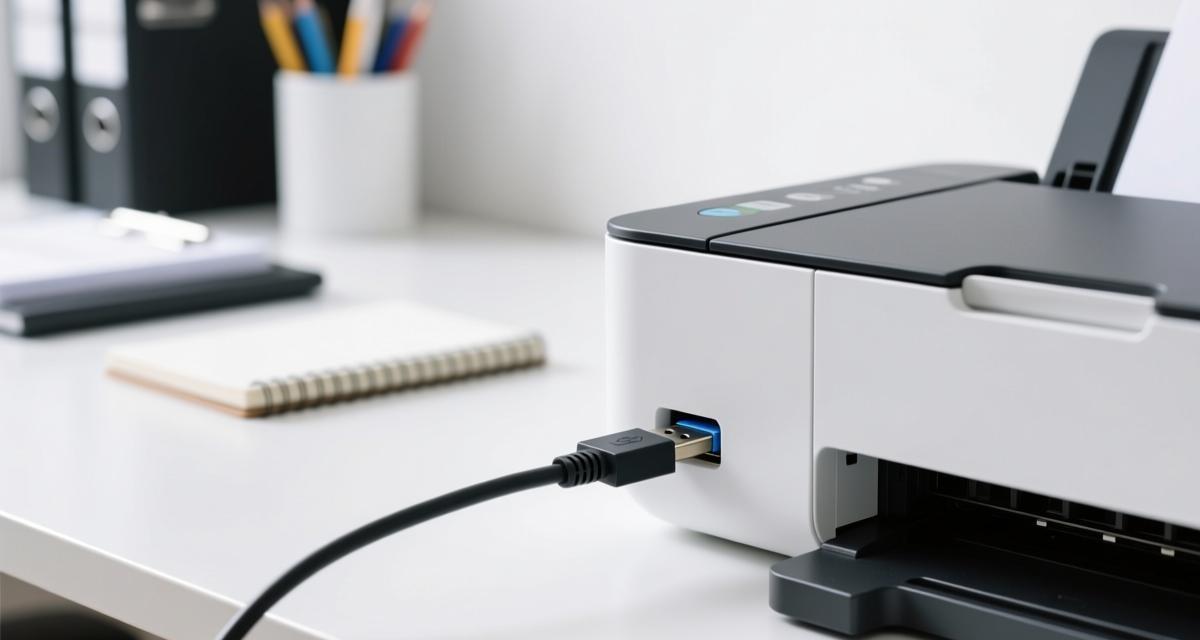
最常见的办公场景。打印机通过 USB 线直接连接在公司电脑上。无需额外配置,只要公司电脑本地能正常打印,远程连接后就能正常打印。这是最省心的方案,零配置、零门槛。
场景二:局域网网络打印机
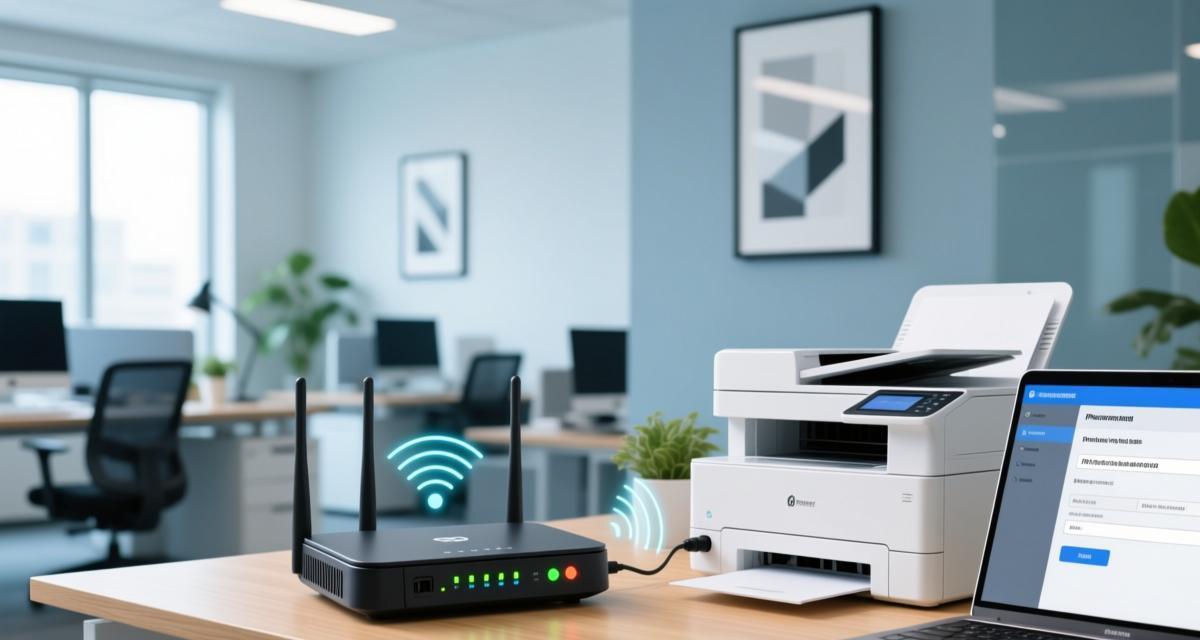
打印机通过 Wi-Fi 或网线连接到公司局域网。公司电脑通过 IP 地址或打印机名称添加了这台网络打印机。远程连接公司电脑后,打印操作和 USB 直连完全一样。唯一需要注意的是:确保打印机和公司电脑在同一局域网内,且打印机处于在线状态。
如果打印失败,常见原因是网络打印机 IP 变了(公司路由器重启后 DHCP 分配了新 IP)。建议在公司路由器上给打印机设置静态 IP,或者在打印机管理页面固定 IP 地址。
场景三:共享打印机(局域网共享)
打印机连接在公司另一台同事的电脑上,通过 Windows 打印机共享功能让公司电脑也能使用。远程连接后,打印文件会先发送到同事的电脑,再由同事的电脑转发给打印机。
这种场景需要注意:同事的电脑必须保持开机,否则打印会失败。如果可以,建议直接把打印机接到你远程控制的那台公司电脑上,减少中间环节。
远程打印失败的常见问题与解决方案
问题一:点击打印后没有反应
可能原因:打印机处于离线或暂停状态。
解决方案:在远程桌面上打开「设备和打印机」→ 找到目标打印机 → 如果显示「离线」或「暂停」,右键取消暂停或重新启动打印机。如果是 USB 打印机,尝试拔插 USB 线。
问题二:打印出来是乱码或空白页
可能原因:打印机驱动不匹配或损坏。
解决方案:在远程桌面上,打开打印机属性 → 「高级」选项卡 → 点击「新驱动程序」→ 选择正确的打印机型号重新安装驱动。建议从打印机官网下载最新驱动,不要用 Windows 自动安装的通用驱动。
问题三:打印速度极慢或卡住不动
可能原因:远程连接带宽不足,打印数据传输延迟。
解决方案:远程打印的数据流是「被控端电脑 → 打印机」,不经过网络传输到你的控制端,所以理论上远程打印速度和本地打印一样。如果确实很慢,检查公司局域网是否有拥堵,或者打印机本身是否有卡纸、缺墨等物理问题。
问题四:打印队列堆积无法清除
可能原因:打印后台处理服务异常。
解决方案:在远程桌面上,打开命令提示符(管理员)→ 输入以下命令依次执行:
net stop spooler
del /Q %SystemRoot%\System32\Spool\Printers\*.*
net start spooler
这三条命令会重启打印服务并清空打印队列,99% 的队列卡死问题都能解决。

远程打印效率提升技巧
技巧一:批量打印多个文件
需要打印多个文件时,不必一个一个打开再打印。在 Windows 资源管理器中,选中所有需要打印的文件(Word、PDF、图片等),右键选择「打印」。Windows 会自动用对应程序依次打开并打印每个文件。
技巧二:利用文件传输提前准备
如果需要打印的文件在你当前电脑上而不在公司电脑上,可以用向日葵的远程文件传输功能把文件先传到公司电脑上,再执行打印。这样即使远程连接断开,文件已经在了公司电脑上,同事也能帮忙打印。
技巧三:设置默认打印机
如果公司有多台打印机,在远程桌面上把最常用的那台设为默认打印机。这样每次按 Ctrl+P 时自动选择正确的打印机,不用每次手动切换。设置方法:打开「设备和打印机」→ 右键目标打印机 → 选择「设为默认打印机」。
技巧四:打印前预览节省纸张
养成打印前预览的习惯。大部分应用在打印对话框中都有「预览」按钮,确认内容无误、页面布局正确后再打印。特别是 Excel 表格,经常会因为列宽、分页设置导致打印效果和屏幕显示不一致。
远程打印安全注意事项
远程打印涉及公司文件安全,以下几点需要特别注意:
1. 打印完成后及时断开远程连接:不要让远程连接长时间保持,避免公司电脑被未授权访问。向日葵的隐私保护设置可以参考向日葵远程控制安全隐私保护全攻略进行配置。
2. 敏感文件不要留在公司电脑桌面上:打印完包含敏感信息的文件后,如果不需要保留,及时删除。可以在远程桌面上直接删除,不需要另外传输。
3. 定期检查打印机队列:如果多人共享一台打印机,打印前检查一下队列,避免自己的文件和别人混在一起,也避免敏感文件被别人误拿。
4. 网络安全:确保远程连接使用的是安全的网络环境。向日葵采用端到端加密传输,远程连接过程中的数据是加密的,不会被窃听。但不要在公共 Wi-Fi 下进行涉及机密文件的远程打印。
FAQ
向日葵远程打印需要额外付费吗?
不需要。远程打印是向日葵远程控制的基础功能,个人免费版就可以使用。只要你能远程连接到公司电脑,就能远程打印。但要注意免费版有连接时长限制(部分功能限时),如果需要长时间保持远程连接,可以考虑向日葵的个人会员或企业版。
远程打印能打印彩色文件吗?
可以,完全取决于公司那台打印机是否支持彩色打印。远程打印不会改变打印机的任何能力——公司打印机支持什么,远程就能打印什么。彩色、双面、多纸盒等高级功能全部可用。
手机端能远程打印吗?
可以。用手机上的向日葵 APP 远程连接公司电脑后,操作流程和电脑端一样:打开文件 → 调出打印 → 选择打印机 → 打印。手机端只是作为远程控制的操作界面,实际的打印执行还是在公司电脑上完成。
远程打印和本地打印速度一样吗?
是的。打印数据从公司电脑直接发送给打印机,不经过你的远程连接传输。所以打印速度和你在公司电脑前操作完全一样。远程连接只影响你看到的画面流畅度,不影响打印速度。
公司电脑关机了还能远程打印吗?
电脑关机状态下无法远程连接和打印。解决方案是搭配向日葵开机棒,实现远程开机后再进行远程打印。开机棒通过硬件联动实现远程唤醒,即使电脑完全关机也能远程开机,具体设置参考向日葵开机棒使用指南。