向日葵手机控制电脑完整教程 2026 手机端实操指南
相比电脑端远程控制,手机控制电脑更适合移动办公、应急场景——出差路上、回家途中,只需一部手机就能操控电脑处理工作、调取文件,忘记带公司文件?向日葵电脑版帮你远程搞定中提到的电脑端操作,在手机端也能完整实现。本文针对安卓/iOS双平台,拆解手机控制电脑的全流程,新手也能10分钟上手。
一、手机控制电脑前期准备
1. 设备与软件要求
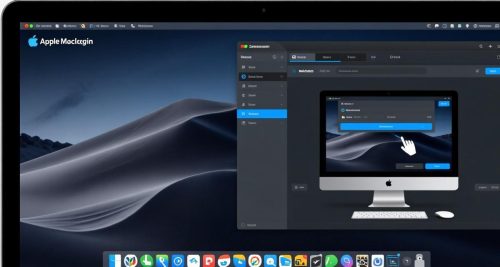
控制端:安卓手机(Android 8.0及以上)或iPhone(iOS 13.0及以上),安装向日葵官方APP;被控端:Windows/Mac电脑,安装向日葵官方客户端,向日葵官方下载 无捆绑 – 2026最新正版下载避坑指南可确保安装无捆绑的正版软件。
2. 账号与权限准备
手机端与电脑端需登录同一个向日葵账号,电脑端需开启「屏幕录制」「辅助功能」权限(向日葵新手使用教程:从官方下载到远程控制,小白10分钟上手有详细权限设置步骤),手机端需允许向日葵获取「屏幕投射」「文件访问」权限。
二、手机端下载安装与登录

1. 安卓/iOS端下载渠道
安卓用户:前往应用宝、华为应用市场等正规渠道搜索「向日葵远程控制」,或从向日葵官网下载APK安装包;iOS用户:直接在App Store搜索「向日葵远程控制」下载,避免第三方渠道的捆绑版本。
2. 账号登录与设备识别
安装完成后打开APP,用手机号注册或登录已有账号,APP会自动识别当前设备,同时显示同一账号下的电脑端设备(需电脑端保持在线)。
三、手机控制电脑核心连接操作

1. 快速连接被控电脑
步骤1:在手机APP「设备列表」中找到要控制的电脑,点击设备名称;步骤2:在弹出的选项中选择「远程控制」,输入电脑端的验证码(或开启无人值守后无需输入);步骤3:等待3-5秒连接成功,手机屏幕将显示电脑桌面。
2. 手机端操控适配技巧
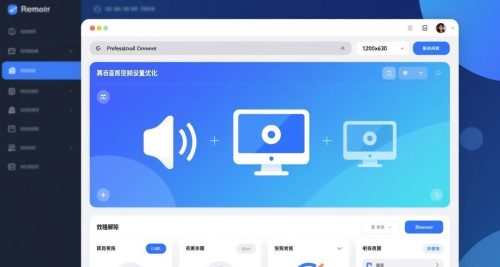
连接成功后,手机端提供三种操控模式:触摸模式(模拟鼠标点击)、摇杆模式(精准控制鼠标移动)、键盘模式(调出虚拟键盘输入文字);办公场景推荐「摇杆+键盘」组合,应急查看文件可选择「触摸模式」,操作更便捷。
四、手机端高频功能实操
1. 远程文件传输
在控制界面点击「文件」,即可在手机与电脑之间互传文件,支持批量上传/下载,出差时可将电脑上的工作文件直接传到手机,出差在外想下载资料?向日葵远程下载太香了中的下载功能,在手机端可直接实现。
2. 屏幕共享与远程协助
点击「屏幕共享」,可将电脑屏幕投射到手机,适合给同事演示方案;若需帮家人修电脑,可选择「远程协助」,让家人在电脑端接受邀请后,直接操控家人电脑,爸妈电脑又卡了?向日葵远程协助,不用跑断腿的场景在手机端也能轻松完成。
五、手机控制电脑常见问题解决
问题1:手机端找不到电脑设备?解决方案:确认电脑端向日葵在线、两端登录同一账号,若仍找不到,重启电脑端向日葵或检查网络连接。
问题2:手机控制时画面卡顿?解决方案:参考向日葵远程控制卡顿终极解决办法 2026全网最全,在手机端将画质调至「流畅模式」,关闭多余显示功能。
问题3:iOS端无法控制电脑?解决方案:在iPhone「设置」-「屏幕使用时间」-「内容与隐私访问限制」中,允许向日葵获取屏幕投射权限。
总结
向日葵手机控制电脑的核心是「两端同账号+权限开启」,操作逻辑与电脑端一致,只是操控方式适配手机端。掌握该教程后,无需携带电脑,一部手机就能完成远程办公、应急处理、家庭协助等需求,是移动时代高效远程控制的必备技能。