向日葵远程控制安全吗?隐私保护与权限设置全攻略
很多用户在使用远程控制时都会担心:「远程控制会不会泄露隐私?」「别人会不会偷偷控制我的电脑?」向日葵和 TeamViewer 对比:哪款远程控制软件更适配你的需求?中提到,安全是远程控制的核心考量。本文从技术机制到实操设置,全面解答向日葵远程控制的安全问题,附隐私保护攻略。
一、向日葵远程控制底层安全机制
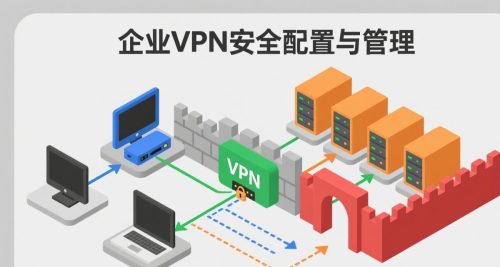
向日葵采用多重加密技术保障数据安全:1. 端到端加密:远程控制时,画面、键鼠操作、文件传输均采用AES-256加密,第三方无法截取;2. 验证码验证:每次远程控制需输入被控端验证码,避免未授权访问;3. 账号隔离:不同账号无法查看对方设备,确保设备归属安全。这些机制从技术层面杜绝了大部分安全风险,向日葵新手使用教程:从官方下载到远程控制,小白10分钟上手中也强调了验证码的重要性。
二、常见安全风险与防范
1. 账号被盗风险
风险:若账号密码泄露,他人可登录控制你的设备;防范:设置强密码(字母+数字+符号),开启双重验证(向日葵APP「设置」-「账号安全」中开启),避免在公共设备登录账号。
2. 未授权访问风险
风险:若无人值守模式设置不当,他人可无需验证码控制设备;防范:仅在信任设备上开启无人值守,设置设备访问白名单,定期关闭无人值守功能。
3. 隐私泄露风险
风险:远程控制时可能泄露桌面文件、聊天记录等隐私;防范:远程控制前关闭敏感文件,在向日葵设置中关闭「桌面背景同步」「文件自动传输」功能,仅在需要时开启。
三、隐私保护与权限设置实操

1. 账号安全强化设置
步骤1:打开向日葵APP/客户端,进入「设置」-「账号安全」;步骤2:开启「双重验证」,绑定手机号/邮箱,接收登录验证码;步骤3:定期修改密码,避免使用与其他平台相同的密码。
2. 设备权限精细化管理
步骤1:在被控端设置中,开启「验证码验证」,每次远程控制需输入6位验证码;步骤2:设置「设备访问白名单」,仅允许信任的设备(如自己的手机、家用电脑)访问;步骤3:关闭「文件传输权限」「屏幕录制权限」,仅在需要时临时开启,向日葵Windows 11官方下载安装教程 – 2026兼容版设置指南中提到的权限设置,可进一步强化安全。
3. 隐私保护进阶设置
在向日葵设置中,关闭「桌面背景同步」「窗口动画同步」,减少隐私信息泄露;同时开启「操作记录留存」,可查看所有远程控制记录,及时发现异常访问。
四、特殊场景安全建议

1. 办公场景:保护公司数据
办公时远程控制公司电脑,需开启「文件传输加密」,避免公司机密泄露;同时设置「远程控制时长限制」,仅在工作时间允许访问,下班后关闭远程控制功能。
2. 家庭场景:保护家人隐私
帮家人远程修电脑时,爸妈电脑又卡了?向日葵远程协助,不用跑断腿的场景中,需提前告知家人,仅在家人同意后开启远程控制,避免未经允许查看家人隐私。
3. 公共网络场景:避免网络劫持
在公共Wi-Fi下使用远程控制时,优先开启向日葵「节点加速」功能,选择加密节点,避免网络劫持导致数据泄露;同时避免在公共网络下传输敏感文件。
五、安全问题排查与应急处理
问题1:发现异常远程控制记录?解决方案:立即修改账号密码,开启双重验证,关闭所有设备的无人值守模式,必要时联系向日葵客服冻结账号。
问题2:验证码泄露怎么办?解决方案:立即修改验证码(被控端设置中可重置),开启「验证码有效期限制」,每次验证码仅有效5分钟。
问题3:电脑被恶意控制?解决方案:立即断开网络,关闭向日葵客户端,重启电脑后修改账号密码,检查是否安装了恶意软件。
总结
向日葵远程控制本身具备完善的安全机制,只要做好账号安全、权限管理、隐私保护设置,就能有效避免安全风险。安全使用远程控制的核心是「最小权限原则」——仅开启必要的功能和权限,不随意泄露验证码和账号信息,这样就能放心使用向日葵的远程控制功能,无需过度担心隐私泄露问题。