向日葵远程控制卡顿终极解决办法 2026全网最全
远程控制卡顿是向日葵用户最常遇到的问题,画面拖影、鼠标飘移、操作延迟等情况,严重影响办公、家庭协助的效率,很多用户误以为是软件本身的问题,实则卡顿的核心原因多为「画质设置不当」「网络环境差」「系统权限未优化」等,向日葵新手使用教程:从官方下载到远程控制,小白10分钟上手中提到了基础的卡顿解决方法,本文在此基础上,分**基础、进阶、深度**三层优化,再加上特殊场景的针对性解决,打造全网最全的向日葵卡顿终极解决办法,彻底告别卡顿。
一、向日葵卡顿的核心原因分析
向日葵远程控制卡顿的原因主要分为四类,找准原因才能针对性解决:1. 画质设置过高:被控端与控制端的网络带宽无法支撑高画质、高帧率,导致画面传输卡顿;2. 网络环境差:公共Wi-Fi、弱网、跨网连接,网络延迟高、丢包率大;3. 设备与系统问题:被控端电脑配置低、后台程序过多,或系统权限未开启,导致软件运行卡顿;4. 软件版本问题:使用非官方旧版本、捆绑版本,软件运行不稳定。找准自身卡顿的原因,再对应以下方法优化,效率更高。
二、基础优化:画质与显示设置调整(新手首选)
基础优化是解决卡顿的第一步,无需修改网络和系统,仅在向日葵客户端内调整设置,就能快速缓解卡顿,适合新手和临时应急使用。

1. 降低画质与帧率模式
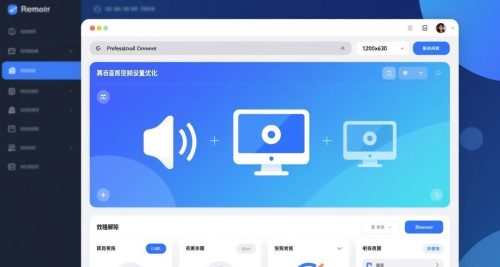
打开控制端向日葵APP/客户端,在远程控制界面点击「设置」-「画质模式」,根据网络情况调整:弱网选择「流畅模式」(最低画质,最高帧率,画面无拖影);普通网络选择「平衡模式」(画质与帧率兼顾);千兆宽带/5G可选择「高清模式」。同时关闭「真彩模式」「高帧率模式」,这两个功能对网络要求极高,新手非必要不开启。
2. 关闭多余显示功能
在画质设置中,关闭「桌面背景同步」「窗口动画同步」「高清图标」,这些功能会增加画面传输的数据量,导致卡顿;同时将「画面压缩比」调至80%以上,进一步减少传输数据,提升流畅度。
3. 调整键鼠操作模式
在「键鼠设置」中,选择「快速模式」,关闭「精准模式」「键鼠同步」,减少键鼠操作的延迟,解决鼠标飘移、按键反应慢的问题,爸妈电脑又卡了?向日葵远程协助,不用跑断腿中,给父母远程协助时,此设置能大幅提升操作体验。
三、进阶优化:网络与设备环境配置(彻底缓解卡顿)
若基础优化后卡顿仍未解决,需从网络和设备环境入手,这是解决卡顿的核心步骤,能彻底缓解大部分卡顿问题。

1. 优化网络环境,提升网络稳定性
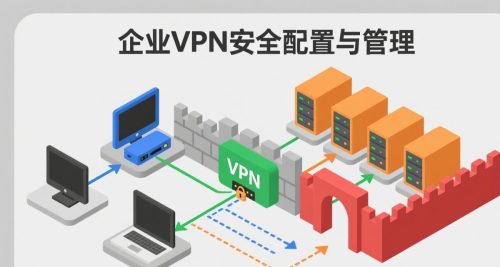
1. 避开公共Wi-Fi:公共Wi-Fi用户多、带宽低、丢包率大,优先使用家庭/公司专网、手机5G/4G流量;2. 有线连接优先:被控端电脑若为台式机,优先用网线连接路由器,避免无线网卡的信号干扰;3. 关闭网络限速:检查路由器是否开启了带宽限速,将向日葵客户端加入路由器白名单,确保无带宽限制;4. 统一网络运营商:被控端与控制端尽量使用同一运营商的网络,跨运营商连接会增加延迟。
2. 清理被控端设备,提升运行效率
被控端电脑的配置和运行状态,直接影响远程控制流畅度:1. 关闭后台多余程序:尤其是视频播放、下载、游戏等占用带宽和内存的程序,仅保留向日葵客户端;2. 清理电脑垃圾:用电脑管家清理缓存、垃圾文件,释放内存和硬盘空间;3. 降低被控端系统分辨率:将电脑分辨率调至1080P及以下,减少画面传输的数据量,提升流畅度。
四、深度优化:系统与软件权限设置(解决顽固性卡顿)
针对顽固性卡顿(基础、进阶优化后仍卡顿),需从系统权限、软件版本入手,解决软件运行的底层问题,适合有一定电脑操作基础的用户。
1. 优化系统权限,确保向日葵正常运行
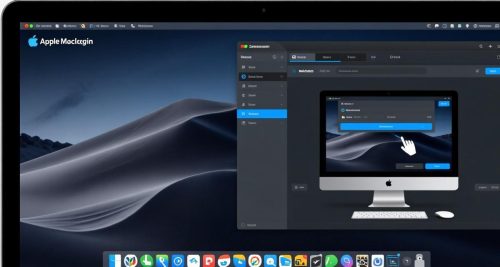
Windows端:向日葵Windows 11官方下载安装教程 – 2026兼容版设置指南中提到,需以管理员身份运行向日葵客户端,同时将向日葵加入Windows防火墙白名单,避免被系统拦截;关闭Windows的「节能模式」,确保电脑性能全开。Mac端:开启向日葵的「辅助功能」「屏幕录制」「文件访问」权限,关闭Mac的「低电量模式」,确保软件运行无权限限制。
2. 更换官方最新版软件,卸载捆绑版本
非官方旧版本、捆绑版本是导致卡顿的重要原因,需立即卸载,重新从向日葵官网下载最新版正版客户端,安装时勾选「仅安装核心组件」,取消所有附加选项,确保软件干净运行,正版软件会持续更新优化,解决卡顿、闪退等问题。
3. 调整电脑显卡设置,适配远程控制
Windows端:打开显卡控制面板(N卡/AMD卡),将向日葵客户端设置为「高性能显卡运行」,避免集成显卡性能不足导致的卡顿;Mac端:在「系统设置」-「显示器」中,关闭「高动态范围」,减少显卡负载。
五、特殊场景卡顿的针对性解决
针对不同的使用场景,卡顿的解决方法也有侧重,以下是两类高频场景的针对性优化:
1. 异地远程办公卡顿:跨网/跨地区连接
跨地区、跨运营商连接时,优先使用向日葵的「节点加速」功能(客户端内设置),选择就近的服务器节点;同时将画质调至「流畅模式」,关闭所有多余显示功能,仅保留核心操作界面。
2. 家庭远程协助卡顿:给老人/家人修电脑
家人电脑多为低配机,且网络多为普通宽带,优化重点:1. 清理家人电脑的后台程序和垃圾文件;2. 控制端选择「流畅模式」,关闭键鼠精准模式;3. 远程协助时,尽量少操作大文件、视频,仅做基础的设置调整和垃圾清理。
六、卡顿排查小技巧:向日葵一键自检
向日葵客户端内置了「一键自检」功能,可快速排查卡顿原因:打开向日葵被控端,点击「帮助」-「一键自检」,系统会自动检测网络状态、软件版本、系统权限、硬件配置,生成自检报告,根据报告中的「问题提示」直接优化,无需手动排查,适合新手使用。
总结
向日葵远程控制卡顿的解决核心,是「由浅入深」——先调整画质设置,再优化网络和设备,最后解决系统和软件的底层问题,90%的卡顿问题都能通过前两层优化解决,顽固性卡顿再进行深度优化。同时,使用正版最新版软件、保持网络稳定,是避免卡顿的基础。掌握以上方法,就能彻底告别向日葵远程控制卡顿,实现流畅的远程操作体验。