向日葵远程控制音视频传输优化教程2026:解决无声黑屏问题
远程音视频传输常见问题概述
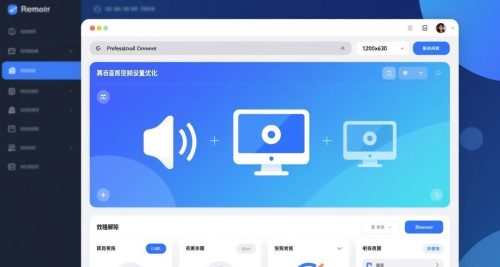
向日葵远程控制在日常使用中,音视频传输问题是最常见的痛点之一。用户经常遇到远程电脑有画面但没有声音、远程桌面显示黑屏、视频画面卡顿或延迟高等问题。这些问题不仅影响远程办公效率,在远程技术支持和在线教学场景中更是严重阻碍了正常沟通。2026年向日葵对音视频传输引擎进行了重大升级,引入了自适应码率、硬件加速和低延迟协议,但正确配置仍然是确保流畅体验的关键。向日葵远程桌面画质优化设置是解决显示问题的基础,而音视频传输优化需要从更多维度入手。
本文将从音频传输、视频传输、网络优化和系统配置四个方面,全面介绍向日葵音视频传输的优化方法,帮助你彻底解决无声、黑屏、卡顿等问题。
音频传输无声问题排查与修复
远程音频传输无声是最常见的问题,可能由多种原因导致。以下是系统的排查步骤:
步骤一:检查远程电脑音频设置。首先确认远程电脑本身有声音输出——在远程电脑上播放一段测试音频,确认本地扬声器或耳机正常工作。如果远程电脑本身无声,问题不在向日葵,而是远程电脑的音频设备或驱动问题。
步骤二:确认向日葵音频传输已开启。在向日葵连接窗口中,点击上方的”设置”图标,进入”音频设置”选项,确认”传输远程声音”已勾选。向日葵远程控制安全吗?音频传输默认是关闭的,需要手动开启,以避免在公共场合意外播放远程电脑的声音造成尴尬。
步骤三:检查音频设备选择。在音频设置中,可以选择使用哪个音频设备播放远程声音——默认扬声器、特定耳机或虚拟音频设备。如果选择了不存在的音频设备,自然不会有声音。建议选择默认扬声器。
步骤四:Windows音频服务检查。按Win+R输入services.msc,找到”Windows Audio”服务,确认状态为”正在运行”。如果该服务被停止,所有音频功能都会失效,包括向日葵的音频传输。
黑屏问题诊断与解决
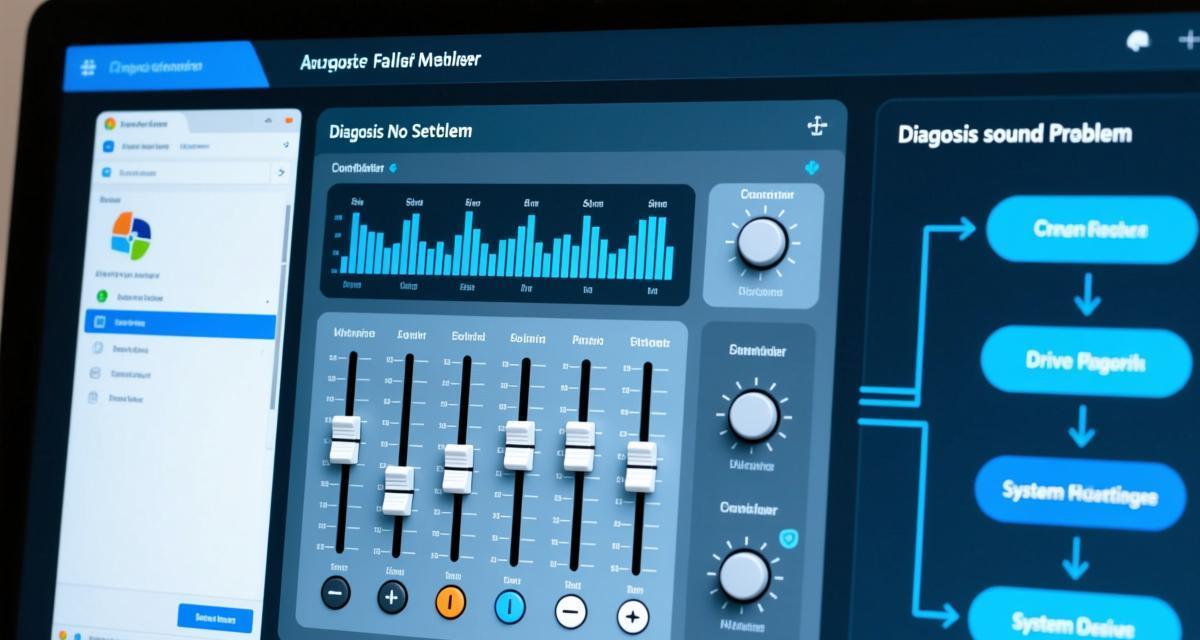
远程桌面黑屏是另一个高频问题。连接成功后看不到远程桌面画面,只能看到黑色屏幕,但鼠标和键盘操作实际上是在执行的。黑屏问题的常见原因和解决方法:
原因一:远程电脑处于锁屏或休眠状态。如果远程电脑屏幕关闭或进入锁屏界面,向日葵可能无法正确捕获屏幕内容。解决方法:在连接前确保远程电脑处于唤醒状态,或通过向日葵的”远程唤醒”功能将电脑唤醒。向日葵远程开机棒搭配使用方法可以帮助实现远程开机。
原因二:显卡驱动兼容性问题。某些显卡驱动与向日葵的屏幕捕获模块不兼容,导致黑屏。解决方法:更新远程电脑的显卡驱动到最新版本。如果更新后仍然黑屏,可以在向日葵设置中切换屏幕捕获模式——从”显卡加速捕获”切换到”DirectX捕获”或”GDI捕获”。
原因三:多显示器显示问题。如果远程电脑连接了多个显示器,向日葵可能默认捕获了一个关闭的显示器。解决方法:在向日葵连接窗口的工具栏中,点击”显示器切换”按钮,选择正确的显示器。
原因四:安全软件拦截。某些杀毒软件或安全工具会拦截向日葵的屏幕捕获操作。解决方法:将向日葵添加到安全软件的白名单中,或者临时关闭安全软件进行测试。
视频画质与帧率优化设置
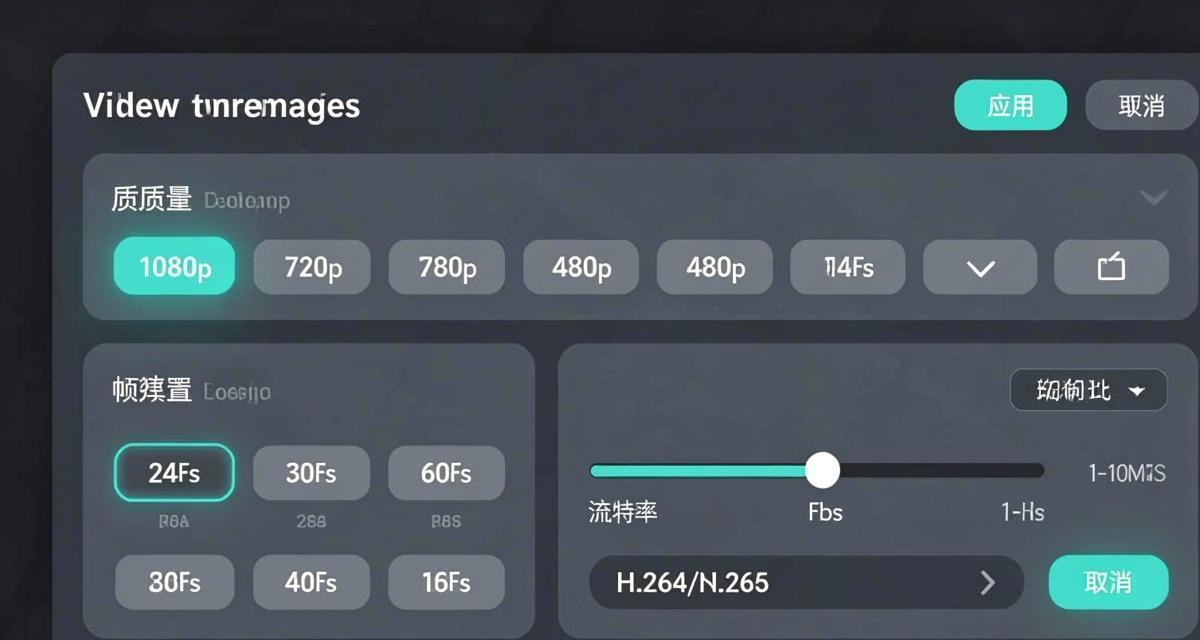
视频画质直接影响远程操作的体验。向日葵提供了多种画质和帧率设置选项,适合不同的网络条件和使用场景。
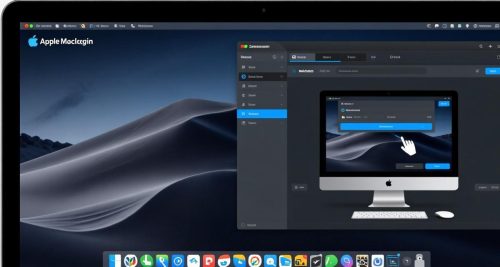
画质模式选择:向日葵提供四种画质模式——极速模式(低画质)、流畅模式(标清)、高清模式和超清模式。极速模式适合网络状况差或仅需进行简单操作的场景,带宽占用约1Mbps。流畅模式是日常使用的推荐选择,带宽约2-3Mbps。向日葵远程控制Mac版使用完全指南建议Mac用户优先使用流畅模式以确保跨平台兼容性。高清和超清模式适合需要查看细节的场景(如设计稿审阅),带宽需求5Mbps以上。
帧率设置:帧率决定了画面的流畅度。默认帧率为30fps,在网络良好时可以提升到60fps以获得更流畅的体验。在仅查看静态内容(如文档编辑)时,可以降低到15fps以节省带宽。帧率设置在连接窗口的”画质设置”中调整。
色彩模式:向日葵支持真彩色(32位)和高彩(16位)两种色彩模式。真彩色模式色彩还原准确,适合设计工作和图片编辑。高彩模式色彩略有损失但带宽占用更低,适合一般的远程办公操作。
网络延迟优化与带宽管理
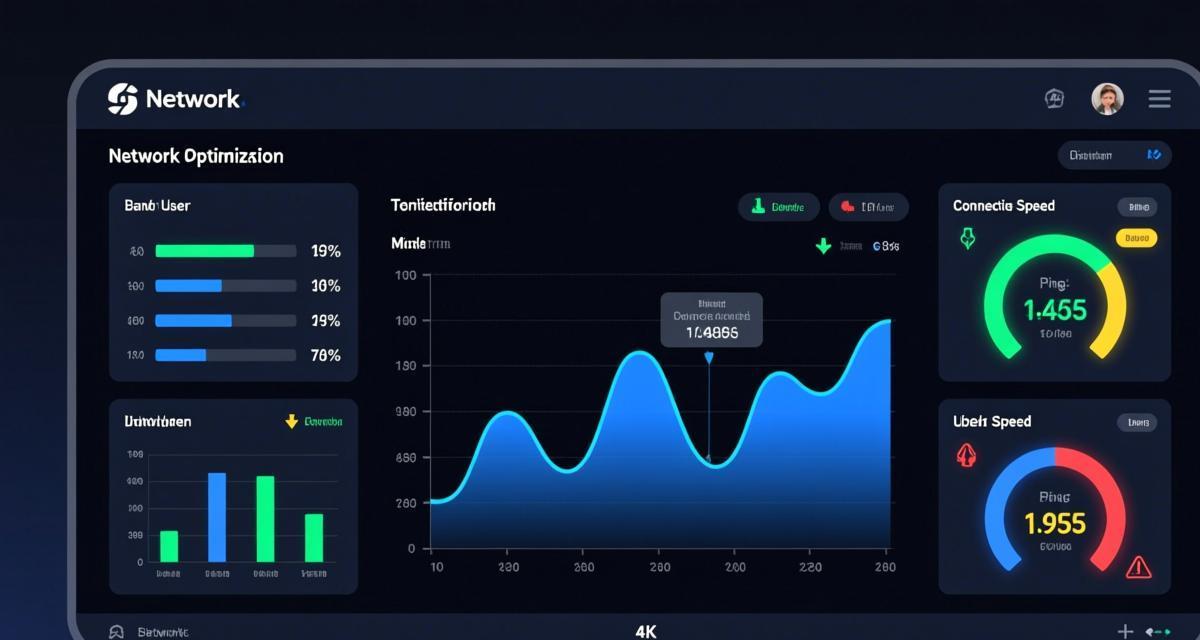
网络质量是音视频传输体验的决定性因素。向日葵的网络优化功能可以帮助你在不同网络条件下获得最佳体验。
连接线路优化:向日葵在全国部署了多个中转服务器,连接时自动选择最优线路。如果遇到延迟过高(超过200ms),可以在连接设置中手动切换中转节点。向日葵远程控制卡顿终极解决办法提供了详细的网络诊断方法。建议优先选择地理位置最近的节点。
带宽限制设置:如果你需要在远程控制的同时使用其他网络应用(如视频会议),可以在向日葵中设置带宽上限,避免远程控制占用过多带宽影响其他应用。带宽限制可以在”网络设置”中调整。
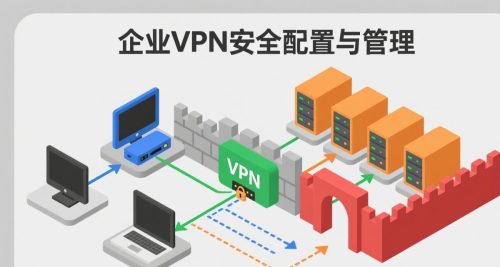
UDP加速:向日葵默认使用UDP协议传输音视频数据,相比TCP协议延迟更低。如果你的网络环境允许(防火墙未封锁UDP端口),确保UDP加速已开启。在企业网络中,可能需要联系IT管理员开放相关端口。
远程声音采集与播放优化
对于需要在远程控制时播放声音的场景(如远程观看视频、参加线上课程),声音质量同样重要。
音频编码设置:向日葵支持多种音频编码格式——AAC、Opus和PCM。AAC是默认编码,在音质和带宽之间取得了良好平衡。Opus编码延迟更低,适合实时语音场景。PCM是无损编码,音质最好但带宽占用最大。向日葵远程打印功能也能受益于稳定的网络连接,网络优化对音视频和打印都有帮助。
音频同步:在视频和音频同时传输时,可能出现音画不同步的问题。向日葵提供了音频同步校准功能,在”音频设置”中可以微调音频延迟(-500ms到+500ms),手动对齐音画。建议先尝试”自动校准”选项。
麦克风采集:如果你需要向远程电脑发送语音(如远程指导操作),需要在向日葵中开启麦克风采集功能。注意开启后,远程电脑会听到你本地的环境声音,建议在安静的环境中使用或使用降噪耳机。
系统配置与兼容性调整
某些系统配置和软件兼容性问题也会影响音视频传输质量。
硬件加速:向日葵支持使用显卡的硬件加速功能来提升视频编码效率。在设置中开启”硬件加速编码”后,视频编码由GPU完成,可以降低CPU占用率,提升编码速度和画质。但某些旧款显卡可能存在兼容性问题,如果开启后出现花屏或崩溃,请关闭此功能。
操作系统版本:向日葵支持Windows 7及以上、macOS 10.13及以上、Ubuntu 18.04及以上等操作系统。向日葵Linux版安装使用教程指出Linux系统可能需要额外安装依赖库才能正常使用音视频功能。建议所有平台都使用最新版本的向日葵客户端。
防火墙设置:确保防火墙允许向日葵的网络连接。向日葵使用的端口包括TCP 49156(主连接)、UDP 8000-8100(音视频数据传输)。如果音视频异常但主连接正常,大概率是UDP端口被防火墙拦截。
常见问题FAQ
Q1:远程控制时只能听到一半的声音怎么办?
这通常是音频采样率不匹配导致的。检查本地和远程电脑的音频采样率设置(在Windows声音设置中查看),确保两者一致(推荐48000Hz)。如果使用蓝牙耳机,尝试切换到有线耳机测试,蓝牙音频协议可能导致采样率不匹配。
Q2:为什么高清模式下画面反而比流畅模式更卡?
高清模式需要更多的网络带宽和更强的编解码能力。如果你的上行带宽不足5Mbps或远程电脑CPU性能较低,高清模式可能会因为编码跟不上而出现卡顿。建议根据实际网络条件选择合适的画质模式,不要盲目追求最高画质。
Q3:手机端远程控制时有声音但电脑端没有怎么办?
这说明远程电脑的音频输出设备设置有问题。在向日葵连接窗口的音频设置中,检查”远程声音播放设备”是否选择了正确的输出设备。如果远程电脑连接了多个音频设备(如扬声器和蓝牙音箱),向日葵可能默认选择了蓝牙音箱而蓝牙音箱未开启。
Q4:黑屏问题只在某些应用中出现怎么办?
如果只有特定应用(如视频播放器、游戏)出现黑屏,可能是该应用使用了独占的显卡资源或全屏模式导致向日葵无法捕获画面。解决方法:将该应用从全屏模式切换到窗口模式,或向日葵设置中使用”DirectX捕获”模式。
Q5:多人同时连接一台电脑时音视频会受影响吗?
会。多人同时连接时,远程电脑需要同时为多个客户端编码和传输视频,CPU和网络压力成倍增加。建议同时连接数不超过3人,且根据连接人数适当降低画质模式。向日葵企业版支持更高效的多路编码优化。