向日葵超级桌面功能使用教程 2026最新实操版
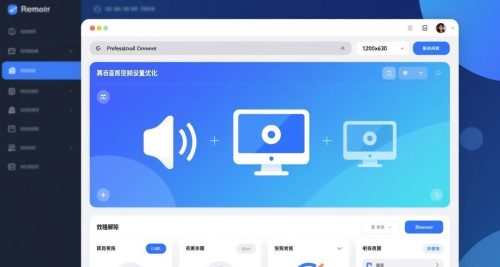
向日葵16版本推出的超级桌面功能,是针对远程控制流畅度、操作适配性的重磅升级,相比普通远程桌面,它能实现更高帧率的画面同步、更精准的键鼠适配,还支持多窗口分屏操作,完美适配办公、设计等高精度远程使用场景。但很多用户升级后不知道如何开启和使用该功能,本文结合实操步骤,从前期准备到端侧操作一步拆解,新手也能快速上手,向日葵新手使用教程:从官方下载到远程控制,小白10分钟上手可先掌握基础操作,再学习超级桌面进阶功能。
一、向日葵超级桌面功能核心优势
相比向日葵普通远程桌面,超级桌面在核心体验上做了三大升级,也是该功能的核心使用价值:1. 帧率提升,免费版可实现30FPS画面同步,超级会员支持60FPS真彩模式,画面无拖影;2. 键鼠精准适配,解决普通模式下鼠标飘移、键盘快捷键失效问题;3. 多窗口分屏,可同时操控被控端多个窗口,无需频繁切换,提升远程办公效率。该功能目前支持Windows、Mac主流系统,移动端可作为控制端适配。
二、超级桌面使用前期准备
1. 设备与软件版本要求
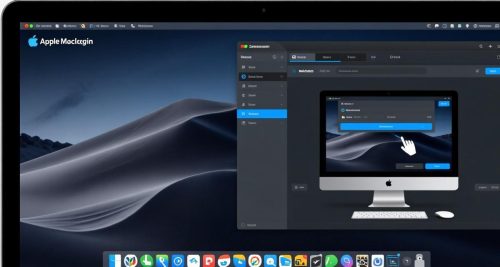
被控端:Windows需10及以上版本、Mac需macOS 12及以上版本,且向日葵客户端需升级至16.0及以上官方正版;控制端:手机iOS/Android向日葵APP升级至最新版,或电脑端向日葵客户端16.0及以上版本。向日葵Windows 11官方下载安装教程 – 2026兼容版设置指南可参考Windows端最新版安装,向日葵Mac正版下载 避坑指南 – 2026 MacOS安装权限设置技巧可完成Mac端正版升级。
2. 账号与权限准备
所有设备需登录同一个向日葵账号,被控端需开启「屏幕录制」「文件访问」「辅助功能」权限(首次开启会有系统提示,直接允许即可),超级桌面功能无需单独开通会员,免费版可体验基础功能,超级会员解锁全功能。
三、向日葵超级桌面分步实操教程

1. 电脑端超级桌面开启设置
步骤1:打开向日葵被控端(Windows/Mac),登录账号后,点击客户端顶部「设置」-「远程桌面」;步骤2:在远程桌面设置中,找到「超级桌面」选项,勾选「开启超级桌面功能」,点击「保存」;步骤3:保存后系统会提示「功能已开启」,被控端即可支持超级桌面连接,无需重启软件。
2. 移动端超级桌面连接操作

步骤1:打开手机向日葵APP,登录同一账号,在「设备列表」中找到已开启超级桌面的被控端电脑;步骤2:点击设备名称,在弹出的选项中选择「超级桌面」(区别于普通「远程控制」);步骤3:等待3-5秒连接,成功后即可进入超级桌面模式,移动端底部会显示专属操作栏,支持帧率调节、分屏操作等功能。
3. 电脑端控制超级桌面操作
电脑端作为控制端时,操作更简单:找到被控端设备后,右键点击选择「超级桌面连接」,直接进入适配界面,支持键鼠原生操作,快捷键与本地电脑一致,设计、编程等高精度操作无压力。
四、超级桌面使用常见问题与解决
问题1:点击超级桌面无反应?解决方案:检查被控端向日葵版本是否为16.0及以上,若不是则立即升级;同时确认被控端系统是否满足版本要求,低版本系统不支持该功能。
问题2:超级桌面连接后帧率低?解决方案:在控制端操作栏中,将「画质模式」调整为「流畅」或「平衡」,若为超级会员可选择「真彩」,同时确保两端网络为千兆宽带或5G,避开公共Wi-Fi。
问题3:移动端超级桌面键鼠操作不精准?解决方案:在移动端超级桌面界面,点击「设置」-「键鼠适配」,选择「精准模式」,即可解决鼠标飘移、按键延迟问题。
五、超级桌面使用小技巧
1. 远程办公时,可通过超级桌面的「多窗口分屏」功能,同时打开被控端的文档、表格、通讯软件,无需频繁切换窗口;2. 设计类工作,可将画质调至真彩模式,搭配向日葵超级会员的文件极速传输,实现远程设计无缝衔接;3. 移动端使用时,可连接蓝牙键鼠,体验与电脑端一致的操作感。
总结
向日葵超级桌面功能的使用核心,是先确保设备、软件版本达标,再完成简单的开启设置,其操作逻辑与普通远程控制一致,只是在体验上做了全面升级。掌握该功能后,能大幅提升远程控制的效率,尤其适合需要高精度操作的办公、设计场景。如果在使用中遇到其他问题,可参考向日葵官方帮助文档,或回顾基础远程控制操作技巧。